

Důležité upozornění: |
Zyxel EX3501-T0 je dvoupásmový gigabitový router s technologií Wi-Fi 6 (AX3000), který poskytuje velmi rychlé a stabilní bezdrátové připojení. Je určen pro domácí a kancelářské sítě, podporuje VoIP telefonii, vzdálenou správu a inteligentní konfiguraci. Tento článek se zabývá klíčovými funkcemi routeru EX3501-T0 a poskytuje průvodce krok za krokem pro rychlou instalaci a nastavení - vychází výhradně z oficiální dokumentace společnosti Zyxel.
 |
 |
Přehled hardwaru
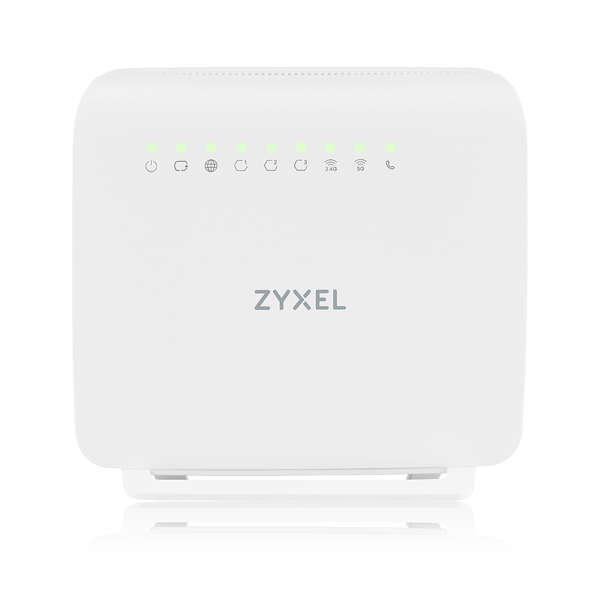
Přední panelIndikátory LED zobrazují stav napájení, internetu, sítě LAN, Wi-Fi a telefonních linek.
|
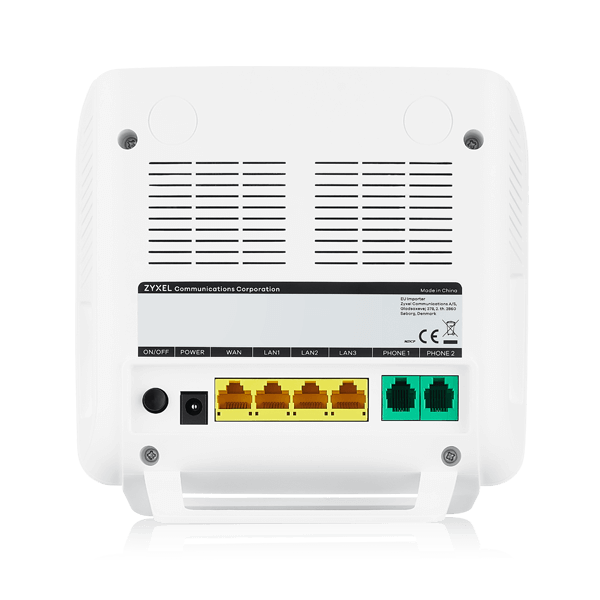
Zadní panel
|
Boční panel:
|
Boční panel:
|
Nejdůležitější technické parametry:
Wi-Fi 6 (802.11ax ) - až 2400 Mb/s na frekvenci 5 GHz a 600 Mb/s na frekvenci 2,4 GHz.
MU-MIMO, OFDMA a Beamforming pro stabilní pokrytí bez mrtvých zón.
Podpora VoIP - 2 porty FXS pro telefonní připojení.
4 porty Gigabit Ethernet (1 WAN + 3 LAN).
1 port USB 2.0 pro sdílení souborů nebo nouzové připojení 3G/4G.
Vzdálená správa prostřednictvím TR-069/TR-369/TR-181 pro snížení provozních nákladů.
Zabezpečení: Šifrování: SPI firewall, ochrana DoS, šifrování WPA2/WPA3.
Kvalita služby (QoS): upřednostňuje služby IPTV, VoIP a streamování.
Napájení: 12 V/1,5 A (maximální spotřeba 18 W).
Rozměry: 170 × 165 × 30 mm; hmotnost 288 g.
Stručný průvodce nastavením zařízení Zyxel EX3501-T0
Připojte port WAN k modemu nebo síťovému kabelu poskytovatele internetu.
Připojte počítač k portu LAN pomocí žlutého ethernetového kabelu.
Volitelně připojte telefon do portu PHONE 1/2.
-
Připojte napájecí adaptér a stiskněte tlačítko Power On/Off.
Kontrolka napájení: zelená - zapnuto, bliká - zavádění systému, červená - porucha.
LED dioda Internetu: zelená - připojení připraveno, červená - chyba IP, bliká - datová aktivita.
- Zkontrolujte, zda je hardware zařízení Zyxel správně připojen (viz Stručná příručka).
- Zkontrolujte, zda má váš počítač IP adresu ve stejné podsíti jako zařízení Zyxel Device.
- Spusťte webový prohlížeč. Do adresního řádku prohlížeče zadejte adresu http://192.168.1.1.
- Zobrazí se přihlašovací obrazovka. Vyberte požadovaný jazyk (vpravo nahoře).
Chcete-li získat přístup do správního webového konfigurátoru a spravovat zařízení Zyxel, zadejte výchozího uživatele.
jméno admin a náhodně přidělené výchozí heslo (viz štítek zařízení Zyxel) do pole Login (Přihlášení).
a klikněte na tlačítko Login (Přihlásit). Pokud jste heslo změnili, zadejte své heslo a klikněte na tlačítko Login.
Rychlé spuštění nastavení
Kliknutím na ikonu Průvodce v postranním panelu otevřete obrazovky Průvodce. Po kliknutí na ikonu Průvodce,
se zobrazí následující obrazovka. Klepnutím na tlačítko Let's go (Pokračujeme) pokračujte v nastavení časového pásma a sítí WiFi. Na adrese .
dokončení nastavení na obrazovkách Průvodce zabere několik minut. Klepnutím na tlačítko Přeskočit můžete opustit
obrazovky Průvodce.
| Časové pásmo | Internet | Úspěšné připojení k internetu |
Rychlé úvodní nastavení - WiFi
Zapněte nebo vypněte funkci WiFi. Pokud ji necháte zapnutou, zaznamenejte na této obrazovce jméno a heslo WiFi, abyste mohli
nakonfigurovat klienty WiFi pro připojení k zařízení Zyxel. Pokud chcete zobrazit nebo skrýt WiFi
heslo, klikněte na ikonu Oko.
Vyberte možnost Keep 2.4GHz and 5GHz the same (Udržovat 2,4GHz a 5GHz stejné), chcete-li používat stejný SSID pro sítě WiFi 2,4 GHz a 5 GHz.
V opačném případě zrušte zaškrtnutí políčka, chcete-li mít dva různé SSID pro sítě WiFi 2,4 GHz a 5 GHz. Stránka
obrazovka a pole, která je třeba zadat, se mohou lišit, když zaškrtnete nebo zrušíte zaškrtnutí políčka.
Abyste zrušili zaškrtnutí políčka Keep 2,4GHz and MESH (Ponechat 2,4GHz a MESH), musíte na obrazovce Network (Síť) > Wireless (Bezdrátové připojení) > MESH (MESH) vypnout funkci MPro Mesh.
5GHz stejné zaškrtávací políčko.
Užitečné odkazy
Níže jsou uvedeny užitečné zdroje pro hlubší návod a uživatelskou dokumentaci.
Komentáře
0 komentářůProsím přihlaste se, abyste mohli napsat komentář.