

Este artículo le mostrará cómo acceder a su enrutador a través de la GUI web a través de A) WiFi y B) Cable Ethernet.
Secciones
Sección A) Iniciar sesión a través de WiFi
Sección B) Inicio de sesión mediante cable ethernet
Sección C) Si tiene algún problema
A) Iniciar sesión a través de WiFi
Paso 1) Conéctese al SSID (nombre de WiFi) que se encuentra en la parte posterior de su enrutador, debajo de WLAN ( ¡Nota! Si se conecta a través de WiFi, extraiga los cables de Internet de su computadora):
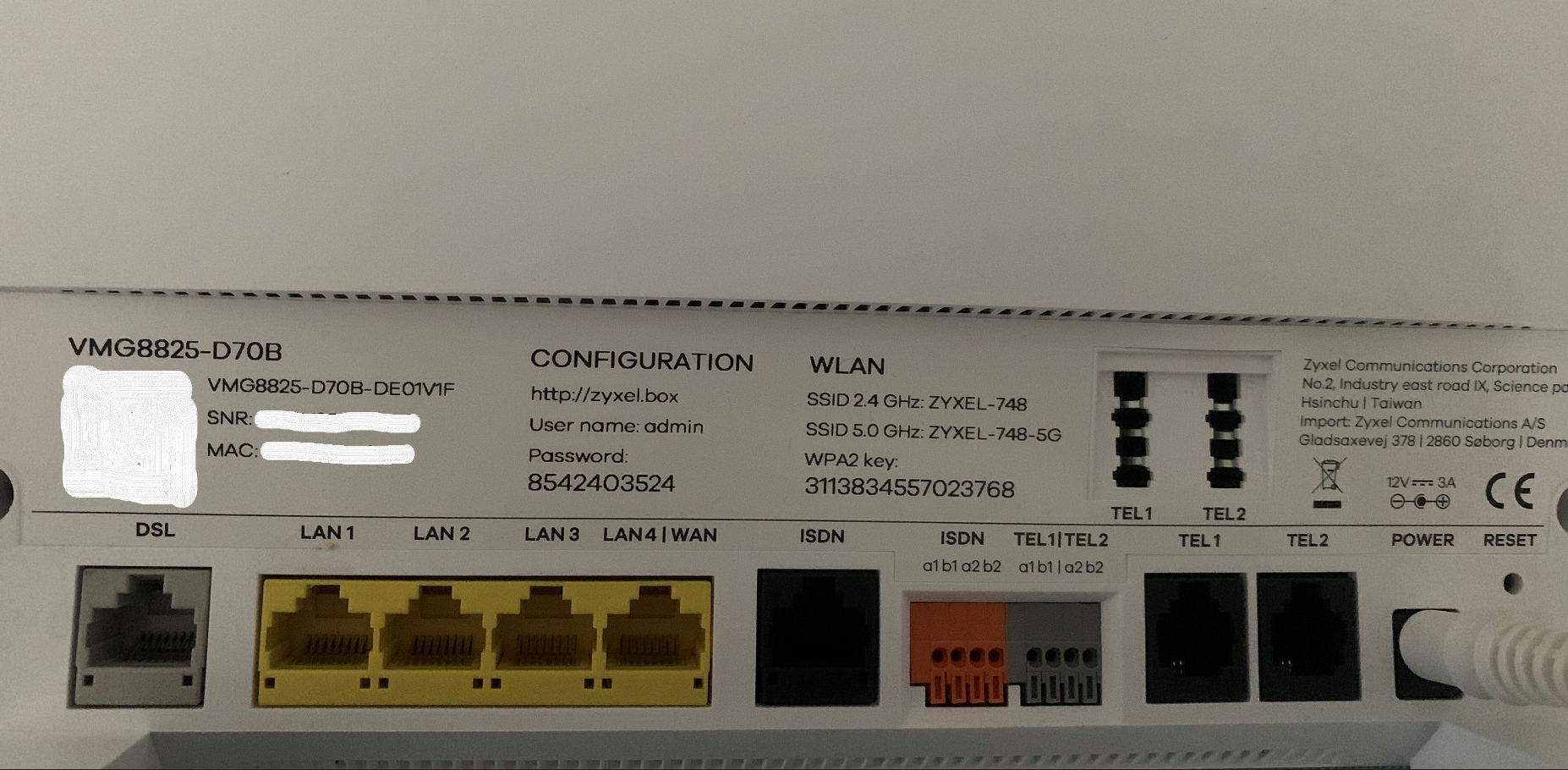
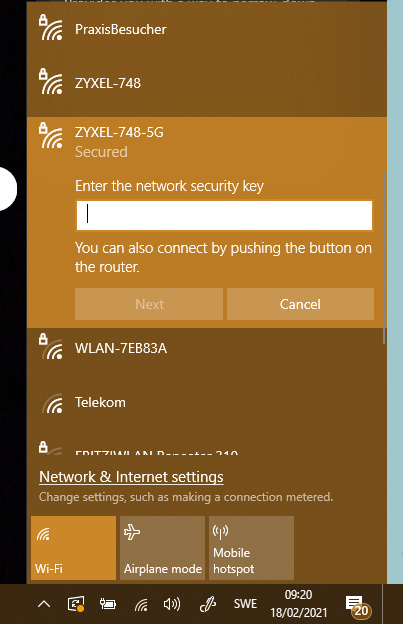
Paso 2) Si está conectado a través de WiFi, haga clic en el botón WiFi que se encuentra en la parte inferior derecha de la pantalla y busque el SSID (nombre de WiFi). Luego, ingrese la clave que se encuentra en la parte posterior de su enrutador.
Paso 3) Una vez conectado, puede ingresar a http://192.168.1.1 (o lo que está en la parte posterior del enrutador, en mi caso http://zyxel.box )
Paso 4) Inicie sesión con el nombre de usuario y la contraseña de la parte posterior de su enrutador.
(si no hay ninguno en la parte posterior de su enrutador, el nombre de usuario es admin y la contraseña 1234)
1) Inicie sesión a través de un cable ethernet
Paso 1) Inserte su cable ethernet en su computadora y LAN1 en su enrutador.
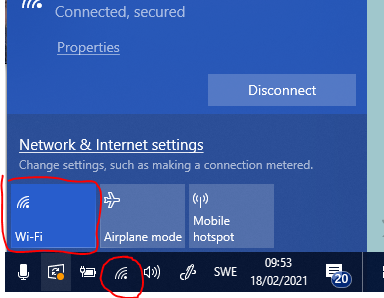
Paso 2) Apague su WiFi haciendo clic en el botón WiFi en la parte inferior derecha de la pantalla y luego haga clic en el botón Wi-Fi, para que se atenúe:
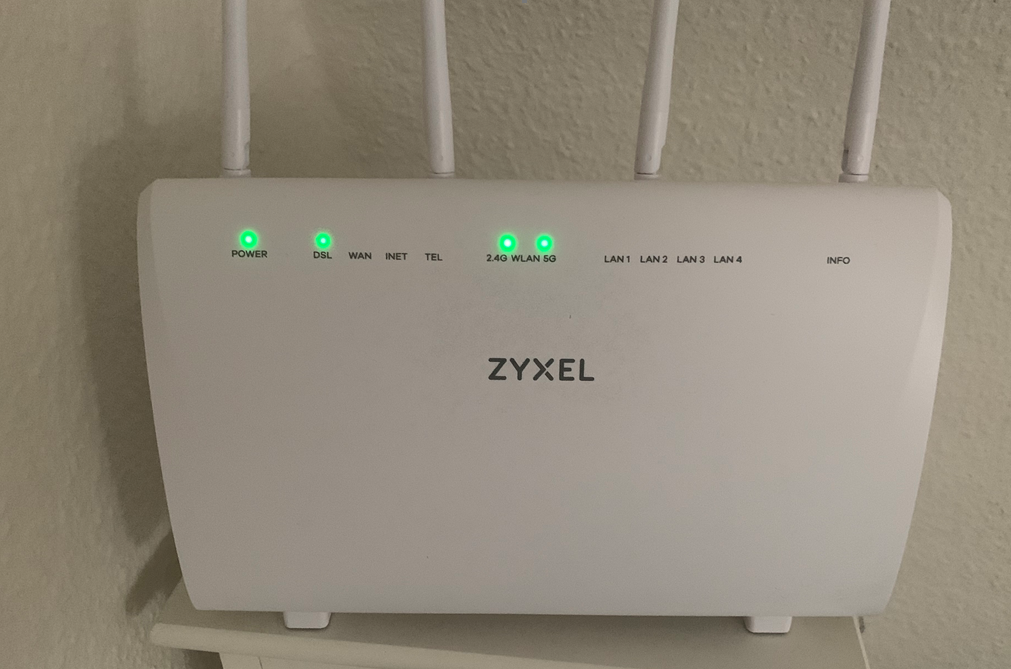
Paso 3) Espere hasta que su enrutador se haya iniciado y el puerto LAN donde se encuentra su computadora debería iluminarse:
Paso 4) Una vez conectado, puede ingresar a http://192.168.1.1 (o lo que está en la parte posterior del enrutador, en mi caso http://zyxel.box )
Paso 5) Inicie sesión con el nombre de usuario y la contraseña en la parte posterior de su enrutador.
(si no hay ninguno en la parte posterior de su enrutador, el nombre de usuario es admin y la contraseña 1234)
Si hay algún problema
1) Asegúrese de estar en la red correcta haciendo clic en el botón de Windows en su teclado y busque cmd:
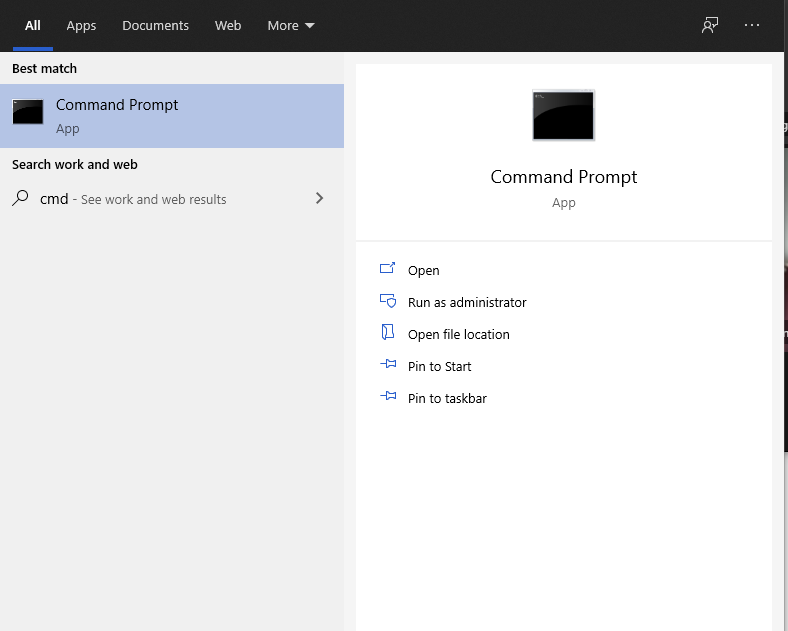
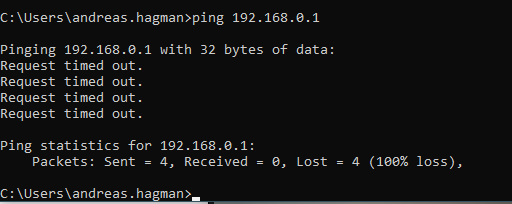
2) Abra el símbolo del sistema (cmd) e ingrese ping 192.168.1.1
Si recibe una respuesta, entonces está en la misma red.
Si no, entonces tienes que ver qué IP tiene tu computadora.
Para ver qué IP tiene en su computadora, puede escribir ipconfig en cmd y buscar Ethernet (o Ethernet 2) y la dirección IP:
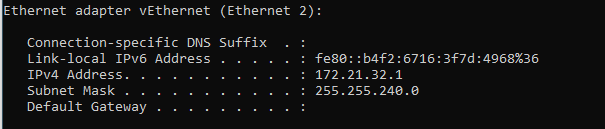
Como puede ver aquí, 172.21.32.1 no es similar a 192.168.1.1, lo que significa que no podré alcanzar 192.168.1.1.
Luego tengo que configurar la IP manualmente en mi computadora.
1) Haga clic en Inicio desde Windows y busque el panel de control para acceder a él:
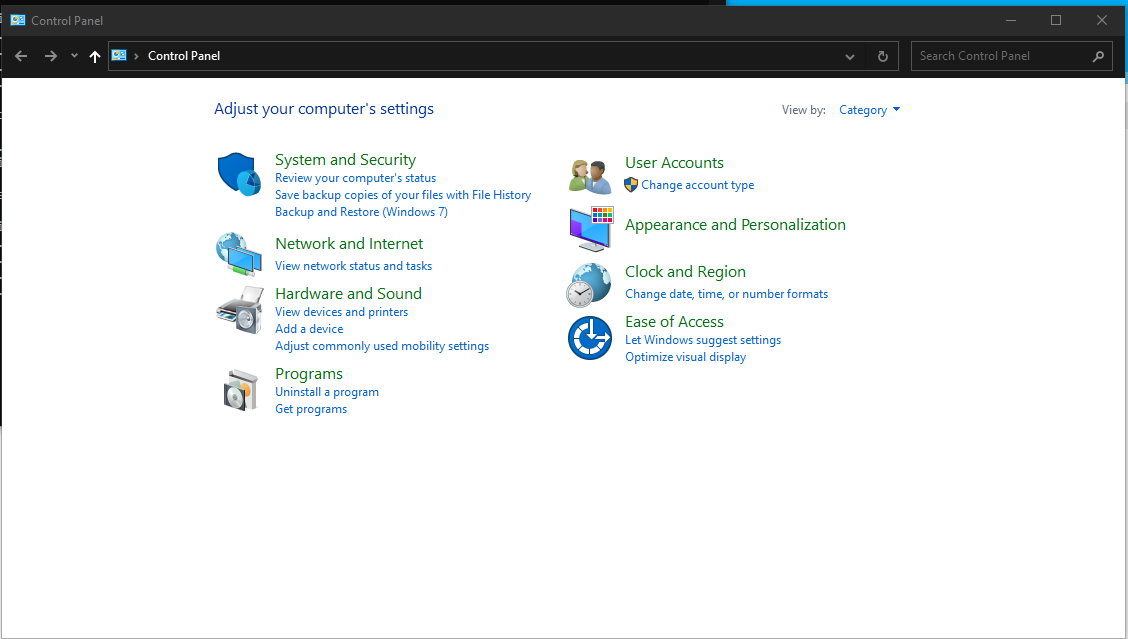
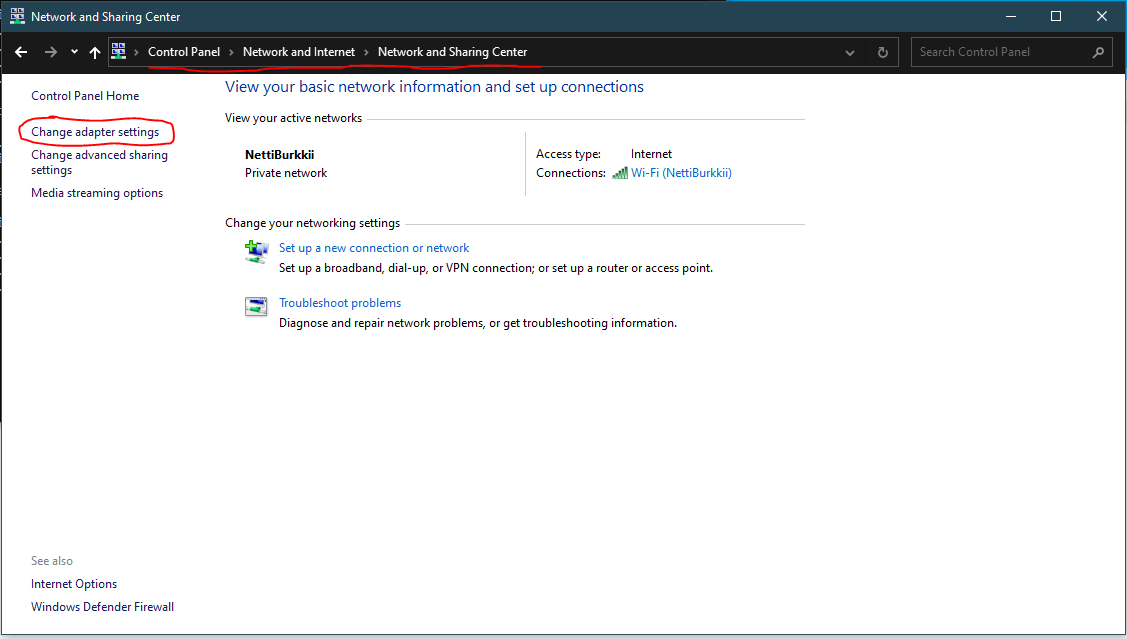
2) Vaya a Redes e Internet -> Centro de redes y recursos compartidos y haga clic en Cambiar la configuración del adaptador
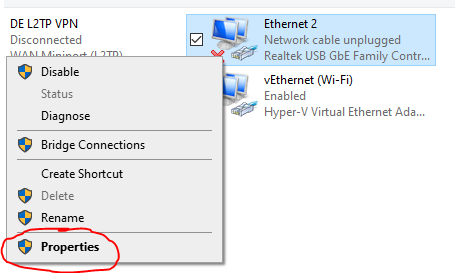
3) Haga clic derecho en Ethernet 2 (o donde dice "Cable de red conectado") y haga clic en Propiedades:
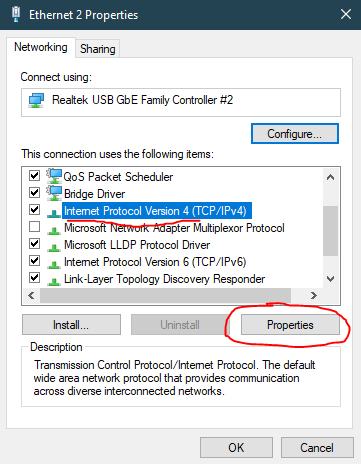
4) Haga clic en y marque Protocolo de Internet versión 4 y luego haga clic en Propiedades
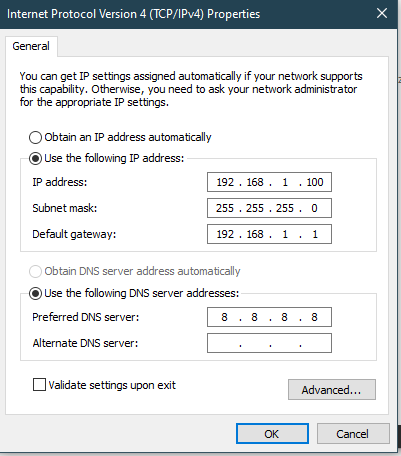
5) Luego complete una dirección IP estática 192.168.1.100, máscara de subred, puerta de enlace predeterminada y DNS como este:
6) Haga clic en Aceptar e intente hacer ping a 192.168.1.1 nuevamente:
7) Ahora debería poder iniciar sesión a través de http://192.168.1.1 .
DESCARGO DE RESPONSABILIDAD:
Estimado cliente, tenga en cuenta que utilizamos la traducción automática para proporcionar artículos en su idioma local. Es posible que no todo el texto se traduzca con precisión. Si hay preguntas o discrepancias sobre la exactitud de la información en la versión traducida, revise el artículo original aquí: Versión original
Comentarios
0 comentariosInicie sesión para dejar un comentario.