

Avis important : |
Ce guide couvre la configuration du contrôle parental sur les produits des séries AMGxx et VMGxx. En outre, ce tutoriel fournit un guide étape par étape pour améliorer la fonctionnalité de votre réseau VMG1312. Vous apprendrez à partager les fichiers de votre clé USB sur l'ensemble du réseau local, garantissant ainsi un accès facile aux données importantes.
Le contrôle parental est un outil simple mais puissant pour gérer et restreindre l'accès à Internet pour des utilisateurs spécifiques au sein de votre réseau. Il vous aide à maintenir un environnement en ligne sûr et contrôlé. Suivez cet article pour configurer sans effort ces fonctions essentielles.
Contrôle parental (AMG 1302)
- Pour configurer le contrôle parental, connectez-vous à votre routeur (IP par défaut : 192.168.1.1 ; admin/1234).
- Allez dans Sécurité> Contrôle parental et choisissez "Activer". Le contrôle parental est ainsi activé. Si cette option n'est pas activée, tous les autres paramètres relatifs au contrôle parental seront ignorés !
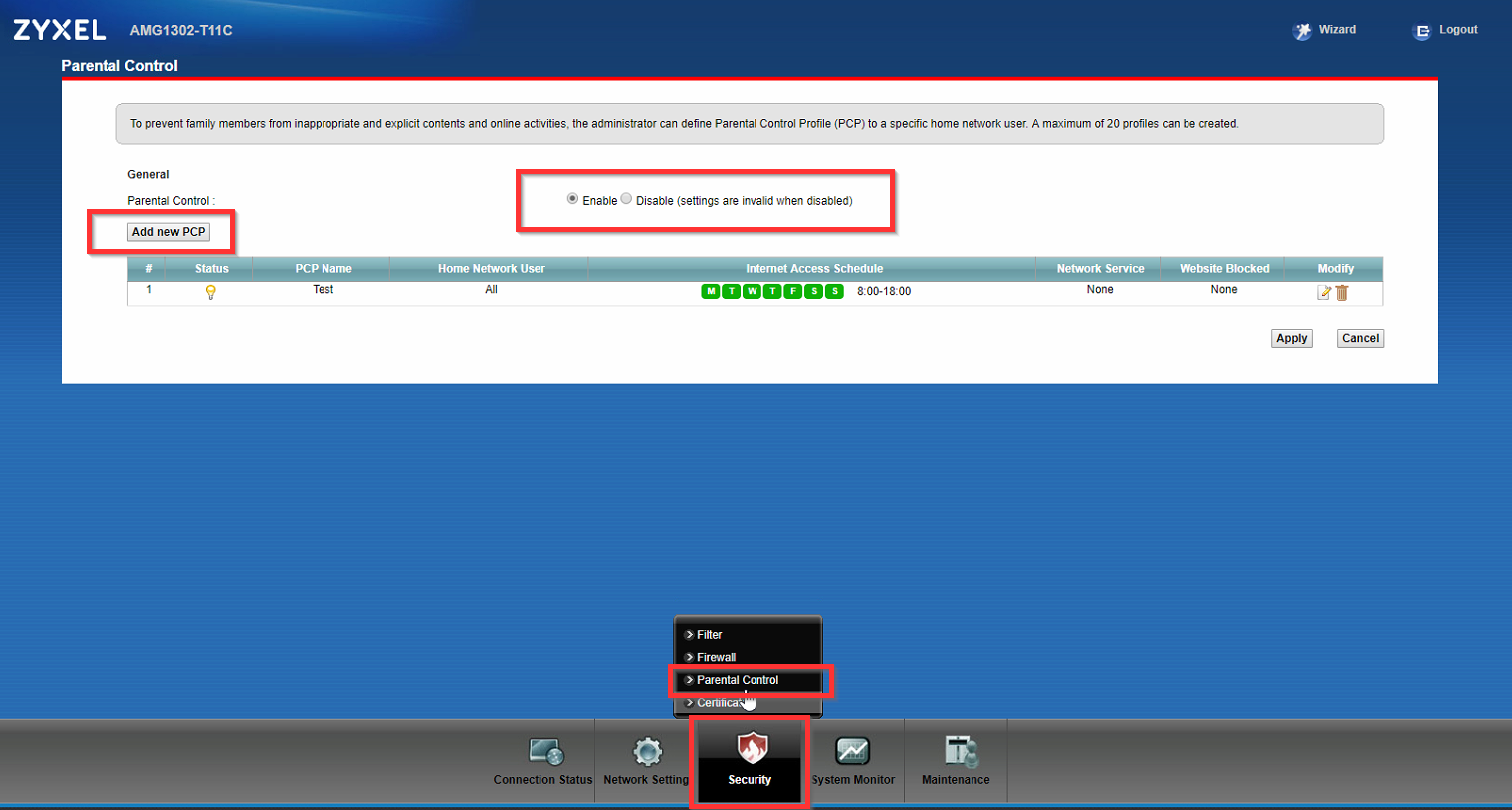
- Pour créer une nouvelle règle, cliquez sur "Add new PCP" Nous allons maintenant expliquer les différentes étapes à suivre :
- Activez la règle (si ce n'est pas le cas, la règle n'agira pas) et choisissez un nom approprié :
- Sélectionnez le(s) périphérique(s) pour lesquels la règle doit fonctionner (en fonction de l'adresse MAC).
- Choisissez tous, personnalisé ou un appareil connecté spécifique et cliquez sur "+". Si vous choisissez "Tous" et cliquez sur "Ajouter", l'adresse MAC 00:00:00:00:00:00 sera ajoutée à la liste des règles.
- Un MAC personnalisé est défini de cette manière :
- Vous devez également cliquer sur "+" après avoir saisi l'adresse MAC.
- Sélectionnez le moment où la règle doit fonctionner :
- Vous pourrez choisir entre tous les jours ou spécifier les jours en cochant la case correspondante.
- Vous pouvez également spécifier l'heure à laquelle la règle entrera en vigueur le jour sélectionné en faisant glisser la ligne de temps :
- Il est également possible d'avoir plus d'une ligne temporelle en cliquant sur ce symbole :
- Vous pouvez maintenant sélectionner ce qui doit être bloqué/autorisé :
- Vous pouvez choisir de bloquer ou d'autoriser des services spécifiques et des URL ou mots-clés spécifiques.
- Services : Si vous cliquez sur "Ajouter un nouveau service", vous pouvez choisir parmi quelques services préconfigurés et créer vos propres services.
Vous pouvez maintenant choisir si la règle doit autoriser ou bloquer le(s) service(s) que vous avez ajouté(s).# Vous pouvez également activer ou désactiver des services spécifiques en cochant ou décochant la case de gauche.
- Si vous souhaitez activer/désactiver tous les services de cette règle, cochez la case après le signe #.
- Pour modifier un service, cliquez sur Modifier sur le site de droite. Cliquez sur le symbole de la poubelle pour supprimer le service de la règle.
Pour les URL/mots-clés, il y a une limitation : Le trafic HTTPS ne peut pas être bloqué à partir du routeur !
Pour ajouter un mot-clé, cliquez sur "ajouter" et entrez le mot-clé. Vous pouvez saisir cinq mots-clés à la fois. Vous pouvez également décider si une liste d'URL ou de mots-clés est autorisée ou bloquée.
Ainsi, si vous bloquez par exemple tout le trafic HTTP/HTTPS mais que vous autorisez google.com, la connexion reste bloquée ! De même, si vous bloquez un service/mot-clé spécifique dans la règle n° 1 et que vous autorisez le même service/mot-clé dans la règle n° 2, le trafic ne sera pas autorisé !
Pour finaliser la règle, cliquez sur "Appliquer".
Partage de fichiers USB (VMG 1312)
- Assurez-vous que le périphérique USB est connecté au VMG avant de commencer la configuration.
- Accédez à votre appareil en entrant son adresse IP dans la ligne d'adresse du navigateur et connectez-vous en utilisant l'identifiant de l'appareil.
- Naviguez vers Paramètres réseau > Service USB
- Activez les Services de partage de fichiers et appuyez sur Appliquer
- Appuyez sur "Ajouter une liste de répertoires" sous "Partager une liste de répertoires".
- Recherchez le dossier que vous souhaitez utiliser comme partage.
- Sur votre client Windows, vous pouvez accéder au partage avec \N[VMG_IP]\N[Shared Folder Name] (Nom du dossier partagé).
Serveur de médias USB Stream WMP (VMG3312-T20A)
Ce guide explique comment configurer un serveur de fichiers multimédia pour diffuser de la musique à partir d'une clé USB connectée à votre routeur VMG. Par la suite, vous devriez être en mesure de diffuser les fichiers à l'aide de Windows Media Player, par exemple.
- Veillez à connecter une clé USB formatée en FAT ou FAT32 au port USB de votre routeur VMG.
- Connectez-vous à l'unité en saisissant son adresse IP et les informations d'identification d'un compte administrateur (par défaut, le nom d'utilisateur est "admin". Le mot de passe doit être imprimé sur une étiquette de votre routeur).
- Naviguez vers Paramètres réseau > Service USB > Serveur multimédia pour activer le serveur multimédia.
- Sur votre ordinateur Windows, vous pouvez maintenant ouvrir Windows Media Player, naviguer jusqu'à la bibliothèque et vous devriez déjà voir votre serveur de médias sur le côté gauche !
Commentaires
0 commentaireVous devez vous connecter pour laisser un commentaire.