

Důležité upozornění: |
V tomto článku vás provedeme procesem povolení a zakázání denních a týdenních hlášení z aplikace SecuReporter. Existují situace, kdy se zařízení již nepoužívá nebo se změnili příjemci hlášení, přesto se hlášení nadále odesílají. Tento průvodce poskytuje komplexní metodu pro efektivní správu a úpravu nastavení hlášení. Otevřete webovou stránku aplikace SecuReporter
Zvolte organizaci a zařízení, ze kterého dostáváte hlášení:
Přejděte do nabídky Historie a zvolte možnost Reports
Historie-> HlášeníVyberte Nastavení hlášení na pravé straně:
Zde se zobrazí denní a týdenní reporty a výběrem denního nebo týdenního reportu můžete nastavení zakázat nebo upravit a zkontrolovat, zda jsou přidány samostatné e-mailové adresy. V případě potřeby je odstraňte a tuto část uložte.
Hotovo, nyní budete dostávat hlášení na základě vašeho nastavení.
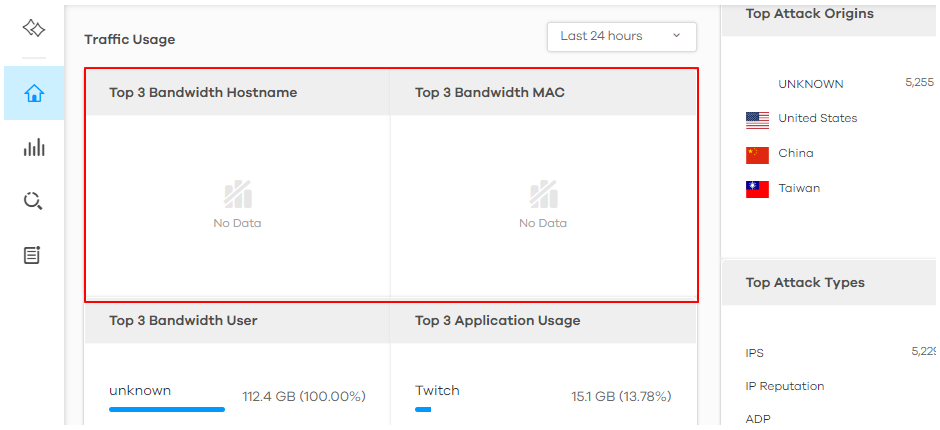
Poznámka: Zobrazování údajů o síťovém provozu pro zařízení řady USG FLEX H je v současné době řešeno prostřednictvím platformy Nebula. Od konce října 2025 bude SecuReporter obsahovat průvodce a odkaz, který uživatele přesměruje na zobrazení provozních dat v Nebula.
 |
 |
Komentáře
0 komentářůProsím přihlaste se, abyste mohli napsat komentář.