

Aviso importante: |
Esta guía cubre la configuración de los controles parentales en AMGxx y VMGxx productos de la serie. Además, este tutorial proporciona una guía paso a paso para mejorar la funcionalidad de su red VMG1312. Aprenderá a compartir archivos desde su memoria USB a través de toda la red local, asegurando un fácil acceso a los datos importantes.
El Control Parental es una herramienta sencilla pero potente para gestionar y restringir el acceso a Internet de usuarios específicos dentro de tu red. Te ayuda a mantener un entorno en línea seguro y controlado. Sigue este artículo para configurar sin esfuerzo estas funciones esenciales.
Control Parental (AMG 1302)
- Para configurar el control parental, inicia sesión en tu router (IP por defecto: 192.168.1.1; admin/1234)
- Vaya a Seguridad> Control Parental y elija "Activar". Esto activa el control parental. Si esta opción no está activada, todos los demás ajustes relativos al control parental serán ignorados.
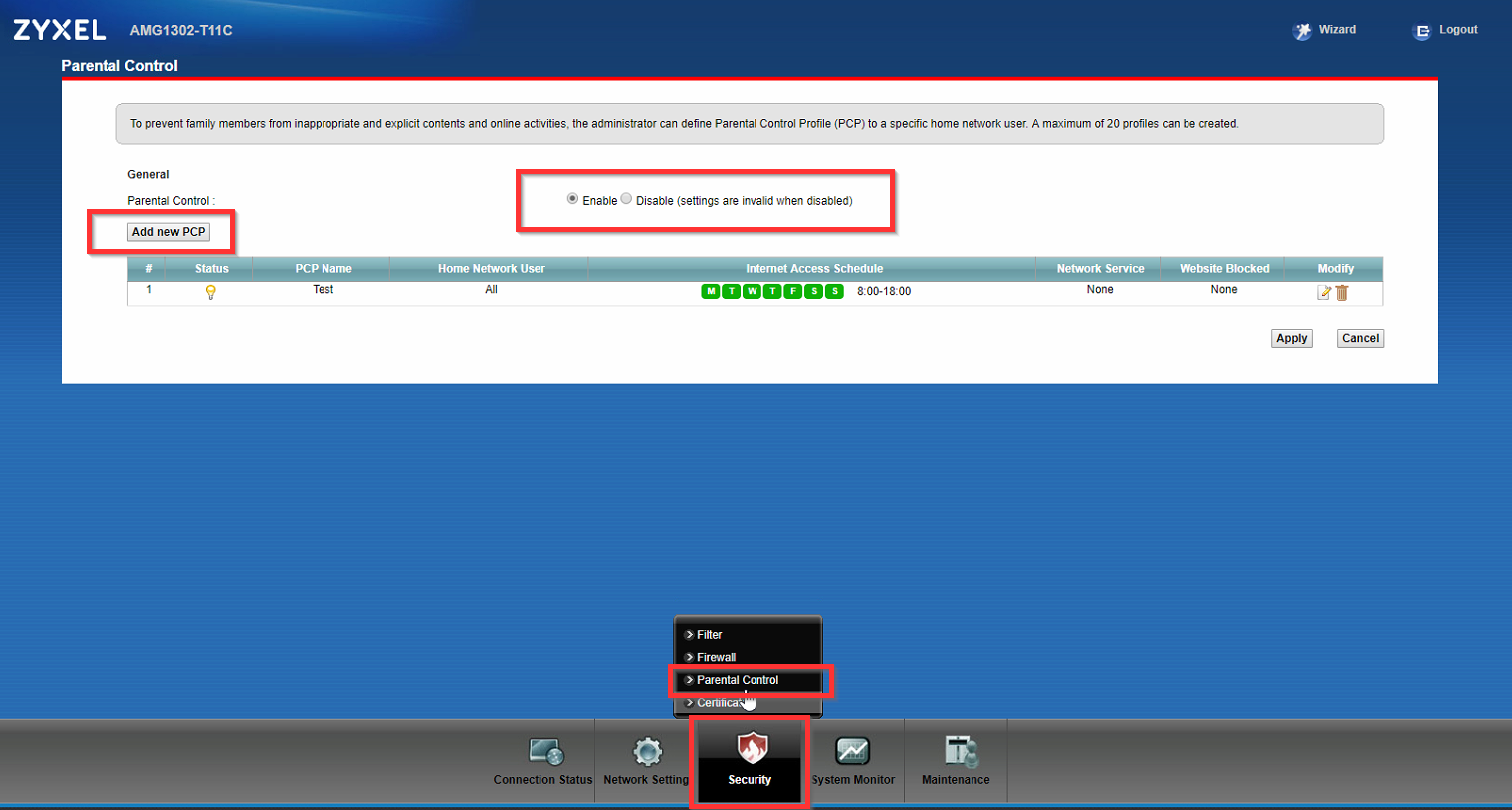
- Para crear una nueva regla, haga clic en "Añadir nuevo PCP" Ahora vamos a explicar los pasos individuales que hay que hacer:
- Active la regla (si no, la regla no actuará) y elija un nombre apropiado:
- Seleccione el dispositivo o dispositivos para los que debe funcionar la regla (basada en la dirección MAC).
- Elija todos, personalizados o un dispositivo conectado específico y haga clic en "+". Si elige "Todos" y hace clic en añadir, la dirección MAC 00:00:00:00:00:00 se añadirá a la lista de reglas.
- Una MAC personalizada se configura así:
- También tiene que hacer clic en "+" después de introducir la dirección MAC.
- Seleccione cuándo debe funcionar la regla:
- Podrá elegir entre todos los días o especificar los días marcando la casilla correspondiente.
- También puedes especificar a qué hora del día seleccionado entrará en vigor la regla deslizando la línea de tiempo:
- Además, es posible tener más de una línea de tiempo haciendo clic en este símbolo:
- Ahora puede seleccionar lo que será bloqueado/permitido:
- Puede elegir si desea bloquear o permitir servicios específicos y URLs o palabras clave específicas.
- Servicios: Si haces clic en "Añadir nuevo servicio", puedes elegir entre algunos servicios preconfigurados y crear tus propios servicios.
Ahora puede elegir si la regla debe permitir o bloquear el/los servicio(s) que ha añadido.# También puede activar o desactivar servicios específicos marcando o desmarcando la casilla de verificación de la izquierda.
- Si desea activar/desactivar todos los servicios de esta regla, marque la casilla situada tras el signo #.
- Para modificar un servicio, haga clic en Modificar en el sitio de la derecha. Haga clic en el símbolo de la papelera para eliminar el servicio de la regla.
Para URL/palabras clave, existe una limitación: El tráfico HTTPS no puede bloquearse desde el router.
Para añadir una palabra clave, haga clic en "añadir" e introduzca la palabra clave. Puede introducir cinco palabras clave a la vez. Aquí también puedes decidir si una URL/palabra clave está permitida o bloqueada.
Así, si, por ejemplo, bloqueas todo el tráfico HTTP/HTTPS pero permites google.com, ¡la conexión seguirá bloqueada! Además, si bloquea un servicio/palabra clave específico en la regla nº 1 y permite el mismo servicio/palabra clave en la regla nº 2, el tráfico no estará permitido.
Para finalizar la regla, haga clic en "Aplicar".
Uso compartido de archivos USB (VMG 1312)
- Asegúrese de que el dispositivo USB está conectado al VMG antes de iniciar la configuración.
- Acceda a su dispositivo introduciendo su dirección IP en la línea de dirección del navegador e inicie sesión utilizando las credenciales del dispositivo
- Vaya a Configuración de red > Servicio USB
- Active los Servicios de Compartición de Archivos y pulse Aplicar
- Pulse "Añadir lista de directorios" en "Compartir lista de directorios".
- Busque la carpeta que desea utilizar como recurso compartido
- En su cliente Windows, puede acceder al recurso compartido con \[VMG_IP]\[Nombre de la carpeta compartida].
Servidor USB Media Stream WMP (VMG3312-T20A)
Esta guía le mostrará cómo configurar un servidor de archivos multimedia para transmitir música desde una unidad USB conectada a su router VMG. Después, usted debería ser capaz de transmitir los archivos utilizando Windows Media Player, por ejemplo.
- Asegúrate de conectar una memoria USB formateada con FAT o FAT32 al puerto USB de tu router VMG.
- Inicia sesión en la unidad introduciendo su dirección IP y las credenciales de una cuenta de administrador (por defecto, el nombre de usuario es "admin". La contraseña debe estar impresa en una etiqueta de su router)
- Vaya a Configuración de red > Servicio USB > Servidor multimedia para activar el servidor multimedia.
- En su ordenador Windows, ya puede abrir el Reproductor de Windows Media, navegar hasta la biblioteca y debería ver su servidor multimedia en la parte izquierda.
Comentarios
0 comentariosInicie sesión para dejar un comentario.