

Avis important : |
L'utilisation de l'application Multy est un processus simple, mais quelques étapes clés sont nécessaires pour garantir une installation en douceur. Pour commencer l'installation, il suffit d'ouvrir l'application Multy sur votre appareil. Il est important de noter qu'une connexion internet stable est essentielle pour que l'installation se déroule sans problème. En suivant ces étapes, vous serez prêt à utiliser pleinement les fonctionnalités de l'application Multy.
Ceci est pour vous informer que le produit Multy M1 (WSM20)/Multy Mini(WSQ20)/Multy Plus (WSQ60)/Multy U (WSR30)/Multy X (WSQ50) a officiellement atteint son statut de fin de vie (EOL). Par conséquent, l'assistance technique n'est plus garantie. Toute utilisation, configuration ou modification ultérieure se fait à vos risques et périls. Nous vous remercions de votre compréhension.

Pendant que l'application détecte le Multy via Bluetooth, veuillez attendre 1~2 minutes pour l'étape suivante. L'application informera les utilisateurs que nous avons une mise à jour urgente, veuillez attendre quelques minutes, le Multy est en train de créer le réseau wifi, veuillez donc continuer à suivre les instructions. 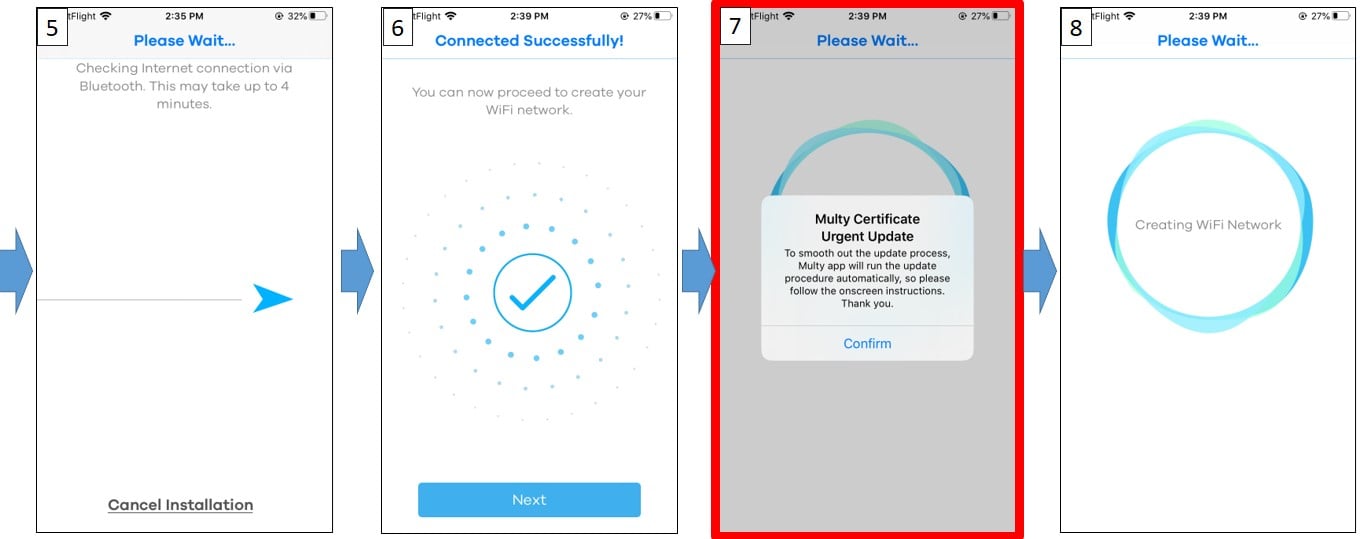
L'application vous demandera la permission de vous connecter au SSID par défaut de Multy, puis votre téléphone se connectera au SSID MULTY_XXXX et commencera à renouveler le certificat. Vous remarquerez peut-être que le wifi est passé au SSID de Multy.
Veuillez continuer à suivre les étapes pour terminer l'installation et la mise à jour du micrologiciel. 
Une fois l'installation et la mise à jour du firmware terminées, votre Multy devrait être prêt.
Note : le SSID WiFi et le mot de passe seront MULTY_XXXX et l'adresse MAC de votre Multy. Vous pouvez changer le SSID et le mot de passe dans les paramètres WiFi.

Commentaires
0 commentaireVous devez vous connecter pour laisser un commentaire.