

Avis important : |
Le Zyxel EX3501-T0 est un routeur Gigabit double bande doté de la technologie Wi-Fi 6 (AX3000), qui offre une connectivité sans fil ultra-rapide et stable. Conçu pour les réseaux domestiques et professionnels, il prend en charge la téléphonie VoIP, la gestion à distance et la configuration intelligente. Cet article présente les principales caractéristiques de l'EX3501-T0 et fournit un guide étape par étape pour une installation et une configuration rapides, entièrement basé sur la documentation officielle de Zyxel.
 |
 |
Présentation du matériel
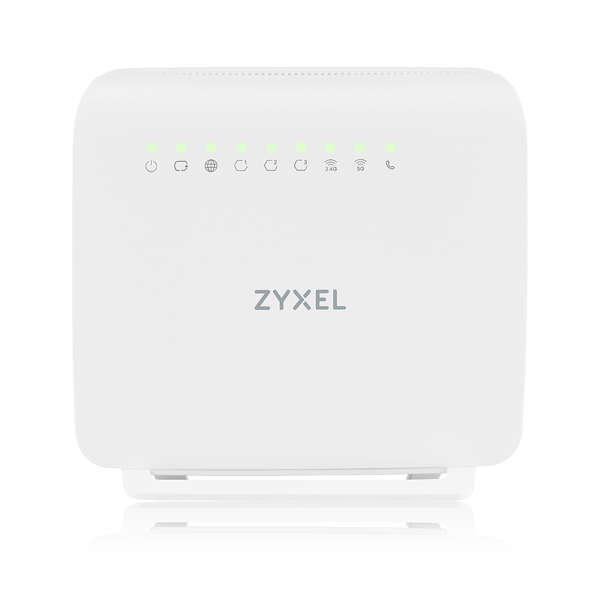
Panneau avantLes voyants LED indiquent l'état de l'alimentation, d'Internet, du LAN, du Wi-Fi et des lignes téléphoniques.
|
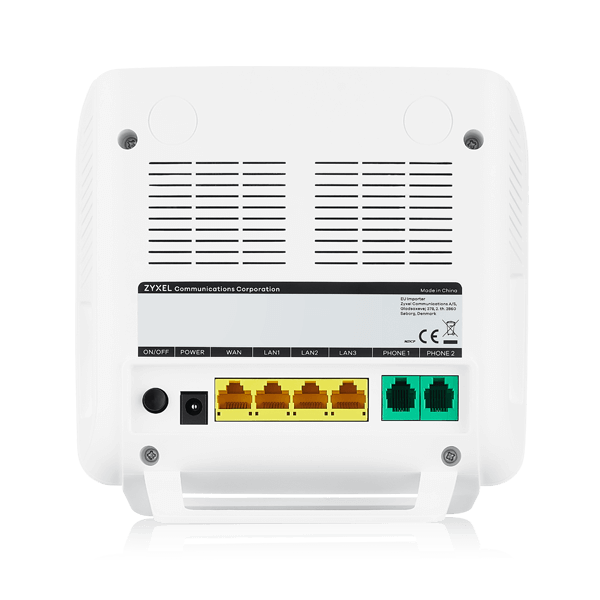
Panneau arrière
|
Panneau latéral :
|
Panneau latéral :
|
Caractéristiques techniques :
Wi-Fi 6 (802.11ax) - jusqu'à 2 400 Mbps sur 5 GHz et 600 Mbps sur 2,4 GHz.
MU-MIMO, OFDMA et Beamforming pour une couverture stable et sans zone morte.
Prise en charge de la VoIP - 2 ports FXS pour la connexion téléphonique.
4 ports Gigabit Ethernet (1 WAN + 3 LAN).
1 port USB 2.0 pour le partage de fichiers ou la connexion de basculement 3G/4G.
Gestion à distance via TR-069/TR-369/TR-181 pour réduire les coûts d'exploitation.
Sécurité : Pare-feu SPI, protection DoS, cryptage WPA2/WPA3.
Qualité de service (QoS) : priorité aux services IPTV, VoIP et streaming.
Alimentation : 12V/1.5A (consommation maximale de 18W).
Dimensions : 170 × 165 × 30 mm : 170 × 165 × 30 mm ; poids 288 g
Guide d'installation rapide pour le Zyxel EX3501-T0
Connectez le port WAN à votre modem ou au câble réseau de votre FAI.
Connectez votre ordinateur à un port LAN à l'aide du câble Ethernet jaune.
En option, branchez un téléphone sur le port PHONE 1/2.
-
Branchez l'adaptateur d'alimentation et appuyez sur le bouton Marche/Arrêt.
Voyant d'alimentation : vert - marche, clignotant - démarrage, rouge - panne.
Voyant Internet : vert - connexion prête, rouge - erreur IP, clignotant - activité de données.
- Assurez-vous que votre dispositif Zyxel est correctement connecté (voir le Guide de démarrage rapide).
- Assurez-vous que votre ordinateur a une adresse IP dans le même sous-réseau que le dispositif Zyxel.
- Lancez votre navigateur Web. Tapez http://192.168.1.1 dans la barre d'adresse de votre navigateur.
- Un écran de connexion s'affiche. Sélectionnez la langue de votre choix (en haut à droite).
Pour accéder au configurateur Web administratif et gérer l'appareil Zyxel, entrez le nom d'utilisateur par défaut admin et le nom par défaut attribué au hasard.
admin et le mot de passe par défaut attribué au hasard (voir l'étiquette du dispositif Zyxel) dans l'écran de connexion et cliquez sur Connexion.
et cliquez sur Login. Si vous avez modifié le mot de passe, entrez votre mot de passe et cliquez sur Connexion.
Démarrage rapide de l'installation
Vous pouvez cliquer sur l'icône de l'assistant dans la barre latérale pour ouvrir les écrans de l'assistant. Après avoir cliqué sur l'icône Wizard,
l'écran suivant s'affiche. Cliquez sur Let's go pour procéder aux réglages du fuseau horaire et des réseaux WiFi. Il vous faudra quelques minutes pour terminer les réglages.
Il vous faudra quelques minutes pour effectuer les réglages sur les écrans de l'Assistant. Vous pouvez cliquer sur Sauter pour quitter
pour quitter les écrans de l'assistant.
| Fuseau horaire | Internet | Connexion Internet réussie |
Démarrage rapide - WiFi
Activez ou désactivez le WiFi. Si vous l'activez, enregistrez le nom et le mot de passe WiFi dans cet écran afin de pouvoir configurer vos clients WiFi pour qu'ils se connectent à l'appareil Zyxel.
configurer vos clients WiFi pour qu'ils se connectent à l'appareil Zyxel. Si vous souhaitez afficher ou masquer votre mot de passe WiFi
mot de passe WiFi, cliquez sur l'icône Œil.
Sélectionnez Garder 2.4GHz et 5GHz identiques pour utiliser le même SSID pour les réseaux WiFi 2,4 GHz et 5 GHz.
Sinon, décochez la case pour avoir deux SSID différents pour les réseaux WiFi 2,4 GHz et 5 GHz. L'écran
L'écran et les champs à saisir peuvent varier selon que vous cochez ou décochez la case.
Vous devez désactiver MPro Mesh dans l'écran Réseau > Sans fil > MESH pour décocher la case Garder 2.4GHz et 5GHz identiques.
5GHz identiques.
Liens utiles
Vous trouverez ci-dessous des ressources utiles pour des conseils plus approfondis et de la documentation utilisateur.
Commentaires
0 commentaireVous devez vous connecter pour laisser un commentaire.